学校・教育機関向け製品

Suiteツール
for Education
授業DX、校務効率化

こどもSuite
ICT活用の第一歩
Google Workspace

まなびSuite
主体的な学び・探究
Google Workspace

Suiteリンク
課題管理&他者参照
Google Classroom

かんたんメニュー
メニュー非表示設定
スライド
ドキュメント

よむサポ for Suiteツール Pro
(教育機関向け)
ウェブ読字サポート
Chrome ブラウザ

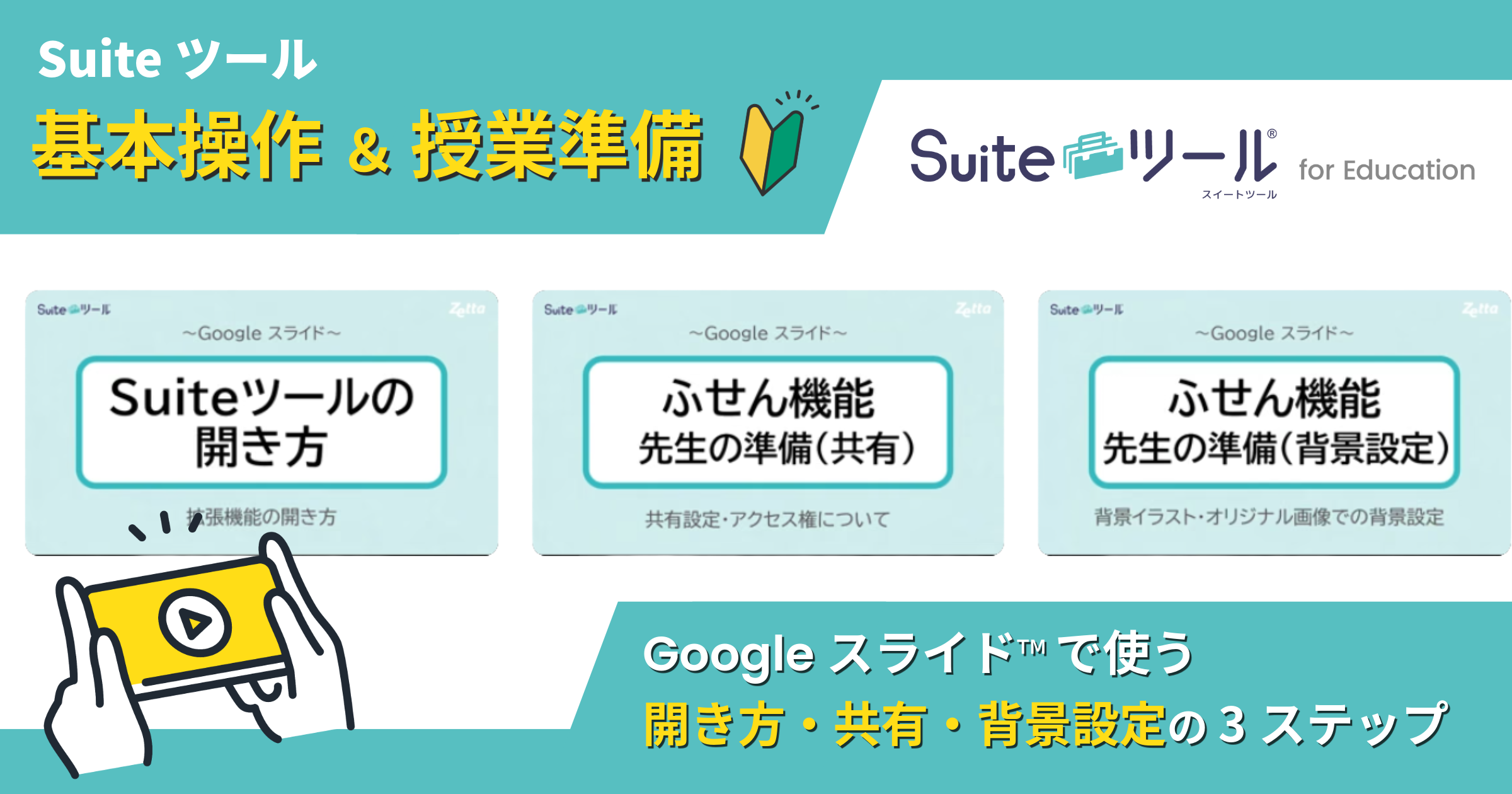
Suiteツールを導入したけれど、「どこから開けばいいの?」「授業や共同作業で使うにはどう準備すればいい?」と迷っていませんか?
本記事では、初心者の方に向けてSuiteツールの基本的な立ち上げ方から、大活躍する「ふせん機能」の共有設定・背景設定までを動画でわかりやすく解説します。
動画を見ながら操作するだけで、すぐに使いこなせるようになります。まずは基本を押さえて、日々の授業やワークに役立ててみてください!
Google スライドからSuiteツールを開く方法をご紹介します。初めてご利用になる方や、操作方法を確認したい方におすすめの動画です。
Suiteツールのサイドバーを利用する際の注意点
ホーム(前の画面)に戻る場合は、サイドバー自体を閉じてしまわないよう、左上の戻るボタンを選択してください。
授業でSuiteツールのふせん機能を活用するために必要な、Google スライドの共有設定をご紹介します。
共有設定の注意点
児童生徒がふせんを追加、編集できるようにするには、共有設定で「編集者」の権限を選択してください。また、リンクを配付する場合は、権限を確認、変更してからリンクをコピーしましょう。
Suiteツールのふせん機能を使った学習に必要な、Google スライドの背景設定をご紹介します。
日本の白地図や思考ツールなど、授業で活用できる背景イラストやオリジナルの教材を使って、ふせん機能を活用した学習の準備をしましょう。

